三角洲行动一直显示温度高怎么办
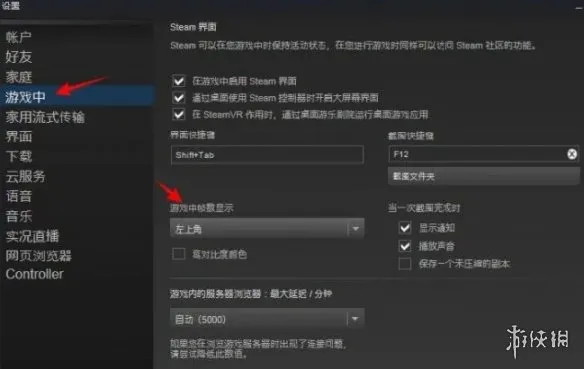
一、游戏内设置优化(立竿见影,优先操作)
画质参数调整为核心降温手段:
1. 帧率上限设置为60帧(手机)或144帧(电脑),60帧已足够流畅。
2. 渲染倍率调整至80%-90%,几乎不影响画质。
3. 画质等级选择低或中,牺牲部分细节以换取稳定性。
4. 关闭动态光影、体积云、抗锯齿等特效,对战斗影响较小。
5. 后台帧率设置为30帧,切换界面时更省电。
6. 电脑端通过显卡控制面板(NVIDIA/AMD)将功耗墙设为75%-80%,温度目标锁定70℃。
7. 手机端关闭性能模式,开启“低功耗游戏”选项。
二、设备散热强化(硬件层面降温)
手机端(便携高效方案):
1. 避免充电时游戏,移除手机壳,后台仅保留游戏进程,屏幕亮度降低至70%以下。
2. 配备磁吸散热背夹(推荐10W以上功率),对准CPU/GPU位置(通常在摄像头附近)。
3. 紧急时可用湿纸巾贴背面(避免冷凝水),或放置于通风金属表面。
4. 搭配散热支架,保持空气流通,避免握持遮挡散热孔。
电脑端(深度散热优化):
1. 台式机机箱放置于桌面保证通风,定期清理CPU和显卡散热器灰尘,更换高导热硅脂(建议半年一次)。
2. 笔记本使用压风式散热底座,垫高机身,定期清灰(每年1-2次)。
3. 硬件升级方案包括显卡更换高端散热器,CPU升级水冷系统,机箱加装后置风扇增强风道。
三、环境与使用习惯调整(长期稳定)
1. 室温保持在26℃以下,避免阳光直射设备,空调直吹机箱或手机效果显著。
2. 每局游戏后休息5-10分钟,让设备自然降温,防止热量累积。
3. 电脑关闭后台程序(如浏览器、视频软件),手机关闭定位、蓝牙、WiFi(游戏时仅保留必要网络)。
四、特殊情况处理(高温顽固时)
1. 电脑端更新显卡驱动,修复功耗异常;手机端更新系统与游戏版本,官方常优化温控算法。
2. 温度持续90℃以上可能为散热故障(如风扇停转或硅脂干涸),需专业检修。
3. 游戏设置重置为默认后重新调整,避免参数冲突导致异常发热。
五、实战建议(平衡降温与体验)
1. 手机端优先降帧率并开启散热背夹,这两项操作可降低10-15℃温度,且几乎不影响体验。
2. 电脑端清理灰尘更换硅脂(降温8-12℃)并锁定帧率,比单纯降低画质效果更持久。
3. 高温警告时应立即暂停游戏,待温度降至70℃以下再继续,防止硬件损伤。