一、游戏内设置快速修复
核心音量调整:进入设置→音画→声音,将音效音量调至100%,同时适当降低音乐音量(建议≤25%)以避免掩盖关键声音。
音频模式优化:输出模式选择耳机HRTF,HRTF模式设为基于对象的双耳声,显著提升陷阱声音辨识度。
音效重置技巧:点击音效音量旁的小喇叭图标关闭再立即打开,可临时修复部分音效丢失问题。
检查音效开关:确认未误触全局静音或音效静音按钮,游戏内快捷音量控制可通过ESC菜单快速查看。
二、系统音频设置优化
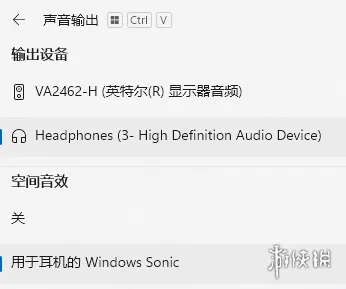
右键任务栏音量图标→打开声音设置→选择当前耳机/扬声器→设备属性→空间音效→设为关闭,避免与游戏HRTF叠加导致声音异常。
调整音频格式:耳机属性→高级→设为2通道24位48000Hz(DVD品质),保证双声道纯净输出。
禁用单声道音频:设置→辅助功能→音频→关闭单声道音频,防止左右声道合并导致声音定位失效。
重启音频服务:搜索栏输入“服务”→找到WindowsAudio和WindowsAudioEndpointBuilder→右键“重新启动”。
三、驱动与运行库修复
Win+X→设备管理器→声音、视频和游戏控制器→右键声卡设备(如Realtek/NVIDIA高清音频)→更新驱动程序,优先前往主板/显卡官网下载最新版。
清洁安装驱动:若更新后仍异常,卸载当前驱动后重启电脑,再安装官网驱动并勾选“删除旧驱动”选项。
修复DirectX运行库:运行游戏目录下的dxredist文件夹中的安装程序,或安装最新版DirectX12。
安装VC++运行库:确保安装最新版VisualC++Redistributable(2015-2022)。
四、第三方软件与冲突排查
关闭音频处理软件:结束任务管理器中第三方音频软件进程,它们可能劫持音频流导致陷阱声音丢失。
禁用音频增强功能:声卡属性→高级→取消勾选“启用音频增强”,避免增强效果干扰游戏原始音效。
排查杀毒/防火墙拦截:临时关闭防火墙和杀毒软件,检查是否误将游戏音效文件或进程拦截。
验证游戏文件完整性:WeGame→游戏→右键→“修复”;Steam→属性→本地文件→“验证游戏文件的完整性”。