魔兽3原版无内置窗口化,可给游戏快捷方式目标末尾加空格+-window启动;对战平台在启动参数栏填入该指令。游戏内图像选项可调整分辨率,也能改注册表自定义尺寸。按Alt+Enter可一键切换全屏/窗口,加-lockmouse可锁定鼠标防止移出窗口。
游戏原版无内置窗口化开关,最稳妥的方式是添加启动参数-window,也可通过平台设置或快捷键切换。
一、快捷方式加参数(推荐,本地/平台通用)
找到游戏主程序:冰封王座是FrozenThrone.exe,混乱之治是WarcraftIII.exe,在安装目录中找到。
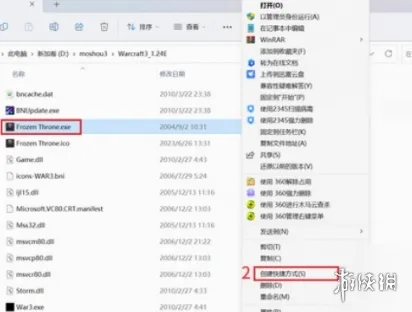
右键该 exe 文件,选择创建快捷方式,可将快捷方式移至桌面。
右键快捷方式→属性,在 “快捷方式” 选项卡的目标栏末尾,先空格,再输入-window。
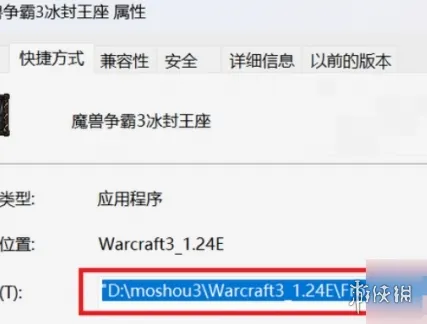
示例:"D:Warcraft IIIFrozenThrone.exe" -window,点击 “确定” 保存。
双击此快捷方式启动,游戏即窗口化;删除参数可恢复全屏。
二、对战平台设置(11/浩方等)
打开平台,进入设置→游戏路径/游戏设置。
在 “启动参数” 或 “游戏参数” 框中填入-window,保存后启动游戏即可。
三、Alt+Enter 临时切换
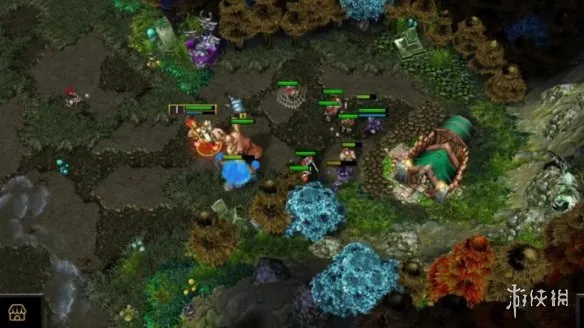
进入游戏后,按Alt+Enter可一键在全屏/窗口化间切换,适合临时需要窗口的场景。
四、常见问题解决
窗口化后鼠标移出窗口:可加-lockmouse参数锁定鼠标,或用魔兽助手工具锁定。
窗口大小不适:游戏内 “选项→图像” 调整分辨率,建议1280×720及以上。
重制版(Reforged):直接在设置中勾选 “窗口模式”,无需参数。
《魔兽争霸3:冰封王座》(TFT,经典原版)-点此体验
《魔兽争霸3:混乱之治》(ROC,原版)-点此体验
一、游戏内直接调(最安全)
窗口化启动游戏(带 -window 参数)。
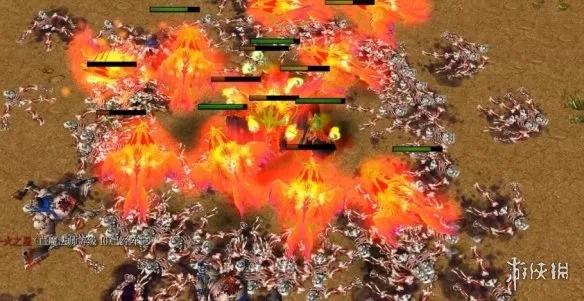
主菜单 → 选项 → 图像。
左上角 “分辨率” 下拉,选一个合适尺寸:
常用:1024×768、1280×960(4:3)
宽屏:1280×720、1600×900、1920×1080(16:9)
点 “确定”,提示是否保留时选是;不合适再重调。
说明:1.26 及以上版本原生支持 1920×1080;老版本最高约 1440×900。
二、注册表强行自定义(想设游戏里没有的分辨率)
Win+R → 输入 regedit → 回车。
定位到:
plaintext
HKEY_CURRENT_USERSoftwareBlizzard EntertainmentWarcraft 3Video
右侧找到:
reswidth(宽)→ 右键修改 → 选十进制 → 填宽度(如 1920)
resheight(高)→ 同理填高度(如 1080)
关掉注册表,重启游戏即可。
三、窗口大小自由拖放(仅限窗口化)
用 -window 启动后,直接拖动窗口边框就能拉到任意大小。
但要注意:拉伸不等于真实分辨率,画面会被硬拉变形;建议先在游戏内 / 注册表设好正确比例,再微调窗口大小。
四、平台内设置(11、浩方等)
平台 → 设置 → 游戏设置 / 启动参数。
参数栏填:
plaintext
-window -reswidth 1920 -resheight 1080
保存后启动,直接窗口化 + 指定分辨率。