一、联机进房间闪退(躲猫猫对局最常见)
1、网络优化
游戏服务器在海外,直连极易丢包闪退,建议使用游戏加速器专门加速本作;优先使用有线网络,关闭 WiFi 多设备占用及后台下载或视频软件。
2、本地网络设置
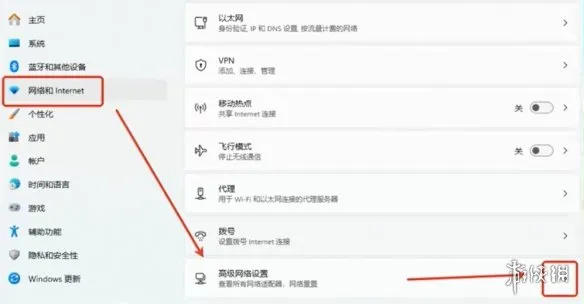
进入 Windows 设置->网络适配器,关闭 IPv6 协议;按 Win+R 输入 CMD,执行 ipconfig /flushdns 刷新 DNS 缓存,重启路由器与电脑。
核对游戏版本
组队时所有玩家主界面左下角版本号必须一致,版本差异会导致进房直接闪退。可在 Steam 库中右键游戏->更新,重启客户端。
3、云存档冲突修复
在 Steam 设置中关闭云存档,启动游戏一次后再重新开启,解决卡存档验证导致的闪退。
二、UE 引擎 / C++ 报错、启动 / 对局中途崩溃闪退
1、切换渲染 API(核心修复)
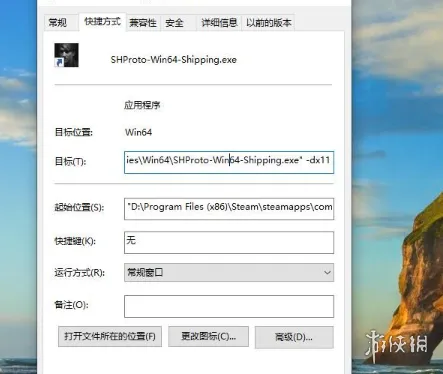
在 Steam 库中右键游戏->属性->启动项,输入 -dx11 并保存,强制使用 DirectX 11,规避 DirectX 12 兼容性崩溃。
2、修复游戏文件
右键游戏->管理->验证游戏文件完整性,修复缺失或损坏的贴图及引擎文件,涂色场景贴图损坏极易导致对局闪退。
3、补齐运行库、更新驱动系统
安装微软完整版 VC++ 运行库;更新 NVIDIA 或 AMD 显卡驱动;Windows 10 升级至 22H2,Windows 11 升级至 24H2,避免老旧系统不兼容 UE 引擎。
三、内存 / 性能不足导致闪退(低配电脑)
1、调低画面参数
进入画面设置,将渲染缩放调至 0.75-0.8,关闭阴影、粒子特效及动态模糊,使用窗口或无边框模式,大幅降低显存占用。
2、调整系统虚拟内存
右键“此电脑”->属性->高级系统设置->性能高级->虚拟内存更改,设置游戏所在磁盘的虚拟内存为物理内存的 1.5-2 倍,保存后重启电脑。
3、清理后台进程
按 Ctrl+Shift+Esc 打开任务管理器,关闭浏览器、直播、剪辑、网盘等高内存占用软件,避免多人躲猫猫对局时内存不足。
四、其他兼容问题修复
1、权限运行
右键游戏 exe 文件->属性->兼容性,勾选以管理员身份运行。
2、关闭多余 Steam 功能
在 Steam 设置下载页面关闭着色器预缓存,减少加载阶段崩溃。
3、系统时间同步
开启自动同步网络时间,避免时间错乱导致联机验证失败闪退。
五、终极方案
若以上操作均无效,建议完全卸载游戏,删除残留文件夹后重新下载;等待官方版本更新优化,游戏初期优化较差,新版本会修复大量闪退问题。