一、通用快速排查(所有场景优先执行)
检查二维码状态:二维码有效期仅2分钟,过期需点击刷新;二维码若模糊,调整视角或靠近目标重新扫描。
清理镜头与环境:用干净软布擦拭手机镜头,避免反光或污渍遮挡;确保扫码环境光线充足,无强光直射屏幕。
网络切换测试:检查扫码设备与被扫设备网络,优先使用同一WiFi或切换至4G/5G;登录时建议开启游戏加速器。
重启设备:重启手机与电脑(或游戏),清除临时缓存与后台冲突程序,多数临时故障可通过此步解决。
二、登录二维码无响应(核心场景)
1.基础设置优化
权限检查:手机端允许QQ/微信访问相机;电脑端关闭防火墙或安全软件对游戏的拦截,在Windows安全中心勾选游戏“专用/公用网络”权限。
显示调整:电脑端调至1080P原生分辨率,关闭缩放;手机端关闭“夜景/滤镜”等相机特效,使用默认模式扫码。
双手机方案:用一台手机保存二维码截图,另一台手机扫码,避免单设备系统冲突。
2.账号与授权修复
重置授权:游戏启动器中选择“账号管理→解除绑定”,重新扫码完成第三方平台授权。
安全中心校验:登录腾讯游戏安全中心,确认账号无异地冻结或安全限制,完成人脸验证后重试。
版本更新:确保游戏客户端与QQ/微信均为最新版,版本不匹配易导致扫码协议失效。
三、游戏内互动二维码解决(如子弹/集装箱彩蛋)
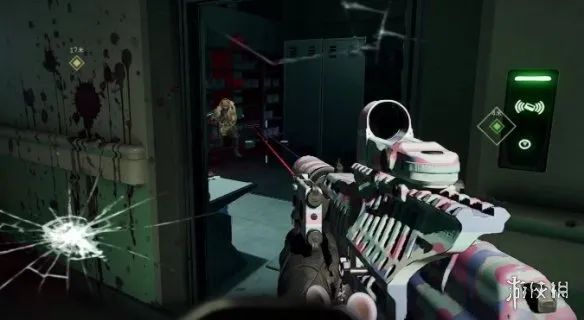
互动对象确认:仅航空箱、行李箱、收纳盒等特定容器可扫描,子弹二维码需用高倍镜放大后扫描。
视角与距离控制:与目标保持30-50cm距离,镜头垂直对准二维码中心,避免倾斜角度过大导致识别失败。
画质调整:临时将游戏画质调至中高,关闭动态模糊,提升二维码清晰度,扫描成功后可恢复原设置。
四、进阶解决方案(以上无效时)
清除应用缓存:手机端进入设置→应用→QQ/微信/三角洲行动→清除缓存(不删数据),解决程序卡顿问题。
系统时间校准:确保手机或电脑时间与网络时间同步,时间偏差会导致二维码校验失败。
备用登录方式:登录界面选择“账号密码登录”或“短信验证登录”,绕过二维码限制。
五、安全提醒
仅扫描官方渠道(游戏内、官网)二维码,警惕代练或活动类不明二维码,防止账号被盗。
扫码时确认跳转页面为腾讯官方域名,避免钓鱼链接风险。