下载失败问题多为网络或软件设置导致,按基础修复→网络优化→安全软件调整→进阶修复的顺序排查,多数问题可在30分钟内解决。优先尝试重启、切换下载地区、关闭杀毒软件等简单操作,再逐步深入复杂设置。
一、常见下载失败原因与优先级排查
下载失败通常涉及四个核心环节,建议按以下顺序排查:
网络问题(最常见):跨国网络不稳定、下载节点拥堵、防火墙限制
安全软件拦截:杀毒软件误判游戏文件为病毒,导致下载中断或文件损坏
存储空间/权限:目标磁盘空间不足、Steam无写入权限
平台/客户端问题:Steam客户端故障、下载缓存损坏、游戏文件验证失败
二、分场景详细解决方法
1、Steam平台下载问题(官方渠道)
基础修复(优先尝试)
重启Steam与电脑:关闭Steam客户端和后台进程,重启电脑后重新登录,解决临时进程冲突
切换下载地区:Steam设置→下载→下载地区,选择香港、新加坡、东京等亚洲节点,避免欧美拥堵线路
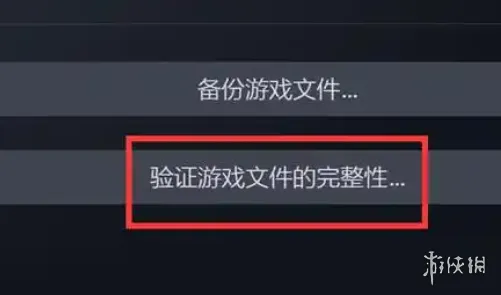
验证文件完整性:游戏库右键→属性→本地文件→验证游戏文件的完整性,修复损坏或缺失的文件
清理下载缓存:Steam设置→下载→清除下载缓存,解决缓存文件损坏导致的下载失败
进阶修复
检查磁盘空间:游戏完整安装需约15-20GB空间,确保目标磁盘有至少25GB可用空间(预留更新余量)
以管理员身份运行:右键Steam图标→以管理员身份运行,解决权限不足导致的写入失败
修改下载带宽限制:Steam设置→下载,取消勾选“限制下载带宽”,或适当调高限制值
更新Steam客户端:Steam会自动更新,也可手动检查更新,修复客户端bug
2、第三方渠道下载问题(非官方)
关闭杀毒软件/防火墙:临时禁用360、火绒等安全软件,防止误杀游戏文件(解压后记得恢复防护)
使用断点续传工具:改用迅雷、IDM等支持断点续传的下载器,避免网络中断导致需重新下载
检查文件完整性:第三方下载包需验证MD5/SHA1哈希值,确保文件未被篡改
安装必备运行库:下载并安装DirectX、VisualC++Redistributable等运行库,避免后续运行错误
3、网络连接优化(核心解决方法)
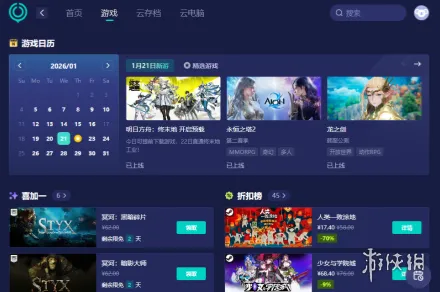
使用加速器:针对Steam平台,使用加速器,选择“Steam商店/下载”专项加速,解决跨国网络不稳定问题
重启路由器:断电30秒后重启路由器,刷新网络连接,解决本地网络拥堵
检查防火墙设置:Windows防火墙→允许应用通过防火墙,确保Steam和游戏进程被放行
禁用VPN/代理:部分VPN/代理可能与Steam下载节点冲突,临时禁用后重试
4、安全软件与系统设置调整
添加文件例外:在杀毒软件中添加Steam安装目录(默认C:ProgramFiles(x86)Steam)和游戏目录为信任区域
关闭Windows Defender实时保护:设置→更新和安全→Windows安全中心→病毒和威胁防护→管理设置,临时关闭实时保护
检查磁盘格式:确保目标磁盘为NTFS格式(FAT32不支持4GB以上单个文件,会导致下载失败)